
Los servicios online nos permiten ofrecer en nuestros blogs componentes de calidad y aspecto profesional, de un modo gratuito, sencillo y seguro.
Algunos de los recomendados:
Slide permite hacer presentaciones de diapositivas o slideshows animados
Blinkxx permite armar videowalls con contenidos de You Tube
Photobucket Nos permite alojar fotografías en gran cantidad, que pueden usarse con hotlinking y videos.
Snapdrive nos permite almacenar y compartir archivos, ademas de brindarnos un reproductor mp3 incrustable en el blog
Goear nos permite almacenar y buscar contenido de audio y nos ofrece un reproductor incrustable
Una forma demasiado sencilla de bloggear.
Muy de moda esta ahora el llamado microblogging. ¿De que se trata? bueno, muy sencillo un blog llevado a su expresión mas infima.
Sin grandes gráficos, ni opciones complejas, permite rapidamente compartir con otros información.
Les dejo un excelente artículo de Isopixel que habla de Tumblr
¿Pero, a ciencia cierta que demonios es Tumblr? Voy a tratar de explicarlo de la manera más clara posible y sin rebuscamientos. Para mi Tumblr se parece a lo que originalmente era el blogging, recopilar y compartir información, enlaces, imágenes y en general cualquier recurso que encontrarás en tus constantes viajes por el web. Así en Tumblr encuentras, enlaces, enlaces y más enlaces, la esencia del blogging a mi entender, y totalmente encuadrado en la fiebre por la micro publicación que comentaba en una nota previa sobre Twitter y Jaiku.
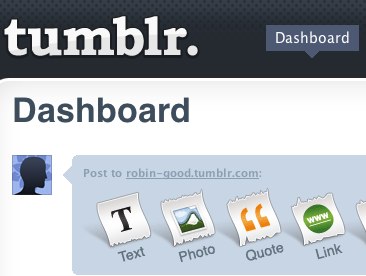
En Tumblr puedes agregar imágenes, video, enlaces y citas. Lo maravilloso del sistema es que uno no tiene que esforzarse demasiado en colocar etiquetas ni andar buscando códigos para insertar cada cosa. Tumblr es lo suficientemente “listo” como para saber que quieres publicar. Me explico, cuando estas viendo un sitio web interesante o un tutorial, Tumblr agregará un simple link hacia ese sitio. Si deseas publicar un texto a modo de cita, solo deberás seleccionarlo y listo, Tumblr se encargará de darle mayor tamaño al texto y publicarlo entre comillas. De igual modo se hace con una fotografía o con un video. Entras a Flickr o Youtube y si quieres publicar una foto o un video que te haya gustado, no necesitas andar buscando códigos extraños ni URLs.
El sistema es muy sencillo, al registrar una cuenta se crea un subdominio del tipo: usuario.tumblr.com. Lo primero que debes hacer es agregar un bookmarklet en tu barra de bookmarks de Firefox, tal como se puede ver en la siguiente imagen:
El resultado es que ahora tendrás un nuevo botón en tu browser:
Una vez hecho esto, lo demás es silbar y cantar. Cuando encuentres algo digno de publicarse en Tumblr, solo deberás hacer clic en ese link para publicarlo en tu tumbleblog
Sencillo ¿No?
Francamente le veo mucho más potencial a Tumblr que a Twitter, la idea es muy sencilla y potente. Desde mi muy personal punto de vista en el tumbleblog se puede vislumbrar la real personalidad de un bloguer, no te pones mucho a pensar que vas a publicar. Un par de clics y listo. De este modo he encontrado que la herramienta me sirve como una especie de del.icio.us. para guardar mis enlaces favoritos.
Via Isopixel

Gran parte de los medios que seguramente crearemos seran Blogs.
Pero que es un blog o weblog?
La definicion mas sencilla, cruda, y breve es que se trata de una serie de eventos que quedan registrados en la web (la palabra log en ingles se utiliza como sinonimo de registro, generalmente en el ambito del software).
La cualidad tecnica que los distingue de un sitio web tradicional es que la informacion se organiza cronologica y dinamicamente, por lo tanto lo primero que uno ve al ingresar a un blog es aquello que su autor escribio mas recientemente.
Los blogs pueden ser atemporales, o de ultra actualidad, nada tiene que ver esto, con la organizacion de la informacion que es lo que los caracteriza.
Una cualidad distintiva de los blogs que los hace atractivos como medio de comunicacion, es la posibloidad que brinda a quienes los navega, de interactuar mediante comentarios.
Asi la informacion se vuelve dialogica, y enriquecida, de algun modo se acerca mas hacia la horizontalidad, clave en la democratizacion de la comunicacion.
Veamos un video muy ilustrativo, que suelo utilizar para mostrar a quien nada sabe sobre blogs, de que se trata lo que hacemos:
fuente del video: Common Craft
Estos son algunos blogs que comentaremos en nuestro primer encuentro...
Desde Guate
Del Medio Recargado
Keyser Soze Blog
Gattaca
El Rey de la Internet
D10S musica
Perez Hilton
Chila Rock
Fayer Wayer
Naughty Bits
Keepass una caja fuerte para tus passwords
Publicado por Blogmaster Etiquetas: open source, seguridad, software
La creacion de un sitio web conlleva infinidad de servicios diferentes, cada uno con su consabida contraseña.
En pos de no tener que recordar cada una de ellas o anotarlas en una libreta, podemos usar un gestor de claves llamado Keepass.
Es un programa libre, de codigo abierto.
Se puede bajar desde su web si tenes windows la version para instalar es esta Aunque es muy recomendable tambien la version portable, que no requiere instalacion y puede correrse desde un pendrive ideal para llevar alli el archivo con todas las claves. La version portable de windows se baja de acá.
Por ultimo un tutorial paso a paso de como utilizarlo.
del.icio.us la evolucion de los favoritos
Publicado por Blogmaster Etiquetas: compartir, del.icio.us, favoritos, links, recursos, web
Del.icio.us es un servicio social que permite guardar los favoritos de tu navegador con todas las pautas que da el Web 2.0.
Utilizando delicious.com
El trámite para utilizar el servicio es muy sencillo, basta con crear una cuenta en el sistema, luego debemos facilitarnos la publicación de favoritos, con dos opciones para la tarea:
1. Un bookmarklet (un link que agregas a tu barra de herramientas, de bookmarks en tu navegador).
2. Las extensiones para firefox que te permiten agregar favoritos y realizar búsquedas.
Clasificación con Tags
del.icio.us ofrece un sistema de tags (folksonomy) para ir clasificando nuestros enlaces, como muchos servicios del web 2.0 que ya lo hacen. Solo hace falta ingresar palabras claves al agregar un nuevo enlace y el sistema se encargará de generar los diferentes tags para encontrar dicha información.
Compartiendo mis enlaces
La información pública vale el doble, y es por ello que con del.icio.us al ir guardando nuestra colección de favoritos, estamos ayudando con la popularidad de un enlace en el sistema.
Nuestros enlaces son públicos y la categorización de los mismos a través de los tags nos ayuda incluso, a encontrar otros enlaces relacionados con algún tag específico. Podemos conocer las acciones de los demás usuarios y mejorar nuestras clasificaciones.
¿Alguna vez han enviado un email solo para compartir un link con tus amigos? Con delicious el procedimiento de compartir los links es sencillo y solo tenemos que asegurarnos que nuestro destinatario tenga una cuenta en el sistema. De esta forma, al agregar un nuevo favorito podemos agregarle el tag “for:nombre_usuario”, para agregará en su inbox.
Detalle de uso:
Clasificación por etiquetas
Una de las mayores diferencias entre los favoritos del navegador y los favoritos online es que los primeros se clasifican por carpetas y los segundos por etiquetas o tags.
Pongamos un ejemplo. Si guardo una web como http://www.hacesfalta.org, le asignaré palabras clave como “voluntariado”, “activismo”, “empleo”, “ong”, “buscador”, etc.
Opciones
# Your bookmarks. Muestra el listado de webs que vamos guardando.
# Your network. Muestra los usuarios que hemos aceptado en nuestra red y con quienes podemos compartir enlaces.
# Suscriptions. Con esta opción podemos realizar una suscripción para que aparezcan en esta sección todos los enlaces que se clasifiquen con una determinada etiqueta y acotar esa suscripción para que sólo nos lleguen los enlaces etiquetados de un único usuario. Podemos realizar varias suscripciones.
# Links for you. En esta sección se almacenan los enlaces que otros usuarios nos envían.
# Post. Sirve para guardar enlaces. Primero se nos pedirá la dirección web que queramos guardar. Después incluiremos el título, una descripción de la web y los tags o palabras clave. En la parte inferior aparecerán todos los tags que ya hemos utilizado en otras ocasiones y la opción de enviar dicho enlace a los usuarios que tenemos en nuestra red.
# Settings. Nos permite cambiar las opciones de nuestra cuenta: cambiar la contraseña, la cuenta de correo-e, editar nuestro perfil de usuario, borrar la cuenta, importar o exportar enlaces, guardar enlaces en modo privado, cambiar el nombre a los tags, borrar algún tag, etc.
# Link rolls. Es una de las opciones que aparece en “settings” y permite publicar en nuestra web o blog una lista de los últimos enlaces que hemos añadido a nuestro favoritos online.
# Tag rolls. Es una de las opciones que aparece en “settings” y permite publicar en nuestra web o blog una nube o una lista de tags de los que usamos. Cuando el visitante de nuestra web pulse en estos tags, saltará automáticamente a la lista de webs clasificadas por esta palabra en nuestro favoritos online.
# Bundle tags. Es una de las opciones que aparece en “settings” y permite organizar visualmente las palabras clave agrupándolas. Por ejemplo, si estamos clasificando todas las web con tags que describen el idioma en de estas webs (inglés, francés, árabe, catalán, gallego, castellano…), podemos clasificar estos tags en el grupo “idiomas”.
# Recent. Visualiza las últimas páginas guardadas por todos los usuarios del servicio.
# Popular. Enseña las páginas que más guardan los usuarios.
Además existe un buscador para encontrar enlaces o usuarios y, en casi todas las páginas, un canal RSS para suscribirnos.
Articulos completos: Una deliciosa forma de guardar tus favoritos (maestrosdelweb.com)
Como usar Delicious - La Broma
mas: 10 maneras de utilizar del.icio.us
Hoy en dia fotolog se convirtió en un sustantivo. Como con tantas otras marcas sucedió, la marca definió el sustantivo y hoy son sinónimo.
Eso es una gran ventaja que tiene el pionero.
Pero en términos de servicios, como también muchas veces sucede, las alternativas brindan mas prestaciones que el original.
Claro que debemos medir en la ecuación, el impacto en trafico y recordación que tiene elegir un sistema alternativo.
No es lo mismo para mi proyecto, que su URL sea http://www.fotolog.com/pedro que http://http://fotolog.terra.com.ar/pedro o http://www.fotologunlugar.com.ar/pedro etc.
Algunos de los sistemas alternativos a Fotolog que merecen ser destacados son:
www.flodeo.com
Permite tres fotos diarias, con posibilidad de seis si tienes unos cuantos amigos agregados a tu blog, y en general, cuenta con bastantes más opciones de personalización que su homónimo Fotolog, como la posibilidad de escoger imagen de fondo y hasta añadir una marca de agua a las fotos. Tiene la ventaja de estar en español y permite también el agregado de video y música
www.metroflog.com
Si bien la estetica del sitio es diferente, el problema mas grande es que mantiene el limite de fotolog.com de 1 foto por dia
www.flickr.com
el mejor de todos... pero claramente es mucho mas que un servicio de fotolog, es un hosting de imagen, cuya mayor ventaja sea probablemente la calidad de imágenes que hay subidas.
Aqui una vez mas, el contexto afecta nuestro proyecto, y en este caso lo hace positivamente.
Al igual que veiamos en del.icio.us en Flickr, vuelven a ser fundacionales en la importancia del sitio, las tags. De este modo, cada foto que subamos, podra ser descripta con etiquetas o tags de modo que al buscar entre las mismas la tarea es mucho mas sencilla, además de resignificar la organización de la información en el sitio y/o micrositios de cada usuario.

Comenzar un blog requiere de algunos pasos, que van aumentando de complejidad a medida que progresemos en necesidades.
Arranquemos con algo sencillo y útil.
Haremos un blog utilizando el servicio Blogger.
Originalmente un servicio independiente, fue adquirido por Google, y sus prestaciones que ya eran excelentes, pasaron a ser aun mejores.
No hablaremos ahora de los detalles de Blogger, pero si daremos el primer paso necesario para crear un blog en dicha plataforma.
1) crear una cuenta Google
Una cuenta de Google nos será útil para infinidad de propósitos. Desde tener un correo g-mail (a mi juicio el mejor e-mail via web gratuito), pasando por Google Docs (un servicio de ofimática que nos permitirá editar y compartir textos, hojas de calculo y presentaciones), Google Reader (lector de Rss), etc. etc. etc. pero ahora concentremonos en Blogger
Al crear una cuenta de Google podremos acceder a Blogger, ya que este utilizara los datos de esa cuenta.
De todos modos a no asustarse. Con una misma cuenta podremos hacer distintos blogs, y hacerlo con distintas identidades, sin necesidad que quede en evidencia que estos distintos blogs pertenecen a una misma cuenta de Google.
De todos modos, siempre aconsejo cuidar nuestra privacidad y no crear cuentas que incluyan nombres y apellidos.
2) Con la cuenta de Google, entrar a Blogger.com donde daremos el alta a los servicios gratuitos de Blogger.com. Aqui tenemos que enfrentar uno de los pasos cruciales para crear nuestro medio. La elección del nombre. Al ser Blogger.com un servicio tan popular muchos de los nombres mas atractivos y sencillos de recordar se encuentran en uso (veremos que esto se aplica luego a los dominios.com de igual manera). Por lo tanto tenemos que pensar en nombres originales y de facil recordacion (ya hablaremos en extenso de los nombres mas adelante). La misma herramienta de Blogger.com nos dira si este nombre esta disponible o no.
Todos los blogs de Blogger.com funcionan como subdominios, ej. http://banfield.blogspot.com luego veremos el modo de hacer un blog con Blogger y utilizar nuestro propio dominio.
ya tenemos el primer granito de arena en pos de nuestro blog... ahora algo sencillo :-) pensar de que trata y que temática abarcaremos (jejejejeje, sencillisimo...)
Repaso en video tutorial encontrado en YouTube (desconozco el autor, pero si lee esto, gracias!!)
Búsquedas y operadores simples
* Uso de comillas: puede especificar al motor de Google que desea buscar una expresión compuesta de dos o más palabras literalmente, escribiendo los términos a buscar entre comillas.
o “coches de ocasión” buscará todos los sitios que contengan la expresión "coches de ocasión" textualmente.
* AND: de forma predeterminada Google se lanza en busca de resultados uniendo las palabras introducidas por el usuario utilizando este operador. Así el resultado final de una búsqueda sin especificar nada o utilizando el operador AND serán los resultados que contengan a la vez la lista de palabras especificada.
o Las búsquedas "coches AND ocasión" o "coches ocasión" obtendrán los mismos resultados, una lista de los sitios Web que contengan la palabra coches y la palabra ocasión.
* OR o símbolo “|” : Si desea especificar que no es necesaria la aparición de las dos palabras en cada resultado de la búsqueda, sino cada una de ellas por separado, deberá especificar el operador OR entre los términos que deban cumplir este criterio.
o "coches OR ocasión" ahora obtendrá como resultado una lista de los sitios Web que contengan el término coches u ocasión.
* El operador – : permite excluir resultados de la búsqueda. Debe especificarse antes del término a obviar para que se busquen los resultados que no contengan la palabra especificada.
o "coches –ocasión" buscara los sitios Web que contengan la palabra coche pero no ocasión.
* Se pueden asignar distintos ámbitos a los operadores delimitándolos con paréntesis:
o "(coches OR motos) AND ocasión" buscará todas las Webs que contengan la palabra coches o motos y con cualquiera de estas dos es indispensable que aparezca ocasión.
* Comandos especiales:
o "site:nombre_del_sitio palabras para buscar", busca sólo en este sitio.
+ "site:es.wikipedia.org matemática", búsquedas para todas las páginas que contienen la palabra "matemática" dentro de la web http://es.wikipedia.org
o Se pueden consultar un sitio incluso cuando no funciona haciendo clic en el botón "cache" que aparece al lado de cada uno de los resultados de la búsqueda.
* Si uno pone "define:" seguido de una palabra (ej: define:Cuerpo Humano) busca definiciones y textos enciclopédicos sobre ese tema.
* Usando "cache:" antes de una URL, se nos mostrará el contenido de la caché de Google (esto es útil en momentos en que por alguna razón una dirección no es accesible temporalmente).
* Si tecleamos "filetype:" seguido de la extensión de un archivo buscará páginas que contengan la extensión de ese fichero. Por ejemplo: universidad filetype:doc
fuente: Wikipedia
Algunas cosas mas que no imaginabas Google podia hacer
Publicado por Blogmaster Etiquetas: buscadores, google 1. Obtener la hora exacta del mundo
Por ejemplo para saber la hora en Tokyo en la caja de búsqueda escribimos: What time is in Tokyo enlace de la búsqueda.
2. Verificar el estado de los vuelos de las aerolíneas
Si deseas saber el estado del vuelo número 5673 de Delta Airlines debes escribir delta flight 5673 enlace a la búsqueda.
3. Convertir monedas
Si por ejemplo deseas saberel valor del dólar en pesos mexicanos debes escribir 1 us dollar in mexican money enlace a la búsqueda.
4. Comparar cosas con “better than” y agrupar con “reminds me of”
Por ejemplo para buscar alternativas a Winamp buscamos better than WinAmp enlace a la búsqueda.
5. Usar Google cómo un proxy gratuito y anónimo
Por ejemplo si te bloqueron una página o simplemente quieres navegar anonimamente en mi sitio debes poner el la caja de búsqueda cache:elreydelainternet.com enlace a la búsqueda.
6. Elimina publicidad de los resultados de búsqueda
Muchas veces los resultados muestran publicidad de sitios cómo ebay.com y para evitar esos resultados agrega al final de tu búsqueda: -site:ebay.com -site:bizrate.com -site:shopping.com
7. Buscar documentos y términos relacionados
Por ejemplo si vas a buscar nutrición ~nutrición enlace a la búsqueda.
8. Busca música y comics con Google
9. Identifica gente o cosas
y lo que no sepas que es con las búsqueda de imágenes, si no sabes lo que es una zarigüeya aquí la respuesta.
10. Reconoce rostros
Cuando intentas hacer una búsqueda en Google Images y pones un nombre de persona, existe una opción llamada show only faces, para que Google te muestre solamente imágenes de rostros, ejemplo.
Fuente: Carloslepoldo

Durante mucho tiempo si creabas un blog usando Blogger quedabas preso para siempre de las 6 plantillas que te ofrecia.
Por suerte la comunidad comenzó a crear algunas plantillas que no era sencillo aplicar, y luego de un tiempo, Blogger comenzó a alentar esta práctica.
De este modo es muy sencillo usar plantillas que al no ser las que vienen por defecto dan a nuestro blog un look bastante mas profesional y con ninguna dificultad de uso.
Hoy conversaremos un poco sobre como hacerlo, y les deje un videotutorial como ayuda memoria:
tambien unos sitios donde bajar plantillas o templates gratis para blogger.
Blog and Web
Templates Feed
Blogger Templates
Bibliografía Recomendada
Publicado por Blogmaster Etiquetas: bibliografía, creactive commons, libertadCultura libre cómo los grandes medios usan la tecnología y las leyes para encerrar la cultura y controlar la creatividad (su título original en inglés Free Culture), es un ensayo de Lawrence Lessig publicado el 25 de marzo de 2004 en Internet con licencia Creative Commons publicado también en papel por la editorial Penguin Books. Trata sobre los excesos de los actuales derechos de autor, la piratería y el copyleft.
Su título también puede traducirse también como Liberen la cultura, que denota su carácter militante en la denuncia y promoción de un mejor uso del derecho de autoría.
texto: wikipedia
No dejen de leer esto.
Es gratis, y libre!
Bajarlo

Si te mandan un PDF y no tenes instalado el Acrobat Reader o el Fox-it Reader (para mi bastante mejor este último) no podrás abrirlo.
Sin embargo, este sitio web se encarga de transformartelo de modo tal que puedas verlo online (recordemos que Google también lo hace para archivos que ya se encuentran en la red).
PDFEscape
Google Analytics, los secretos de nuestros visitantes.
Publicado por Blogmaster Etiquetas: analytics, blogger, blogs, estadisticas, google, seoDesde los comienzos de la web, existe una obsesión por recabar datos acerca de cuanta gente visita nuestros sitios web. De donde provienen, cuanto tiempo pasan, etc.
Historicamente, en los sitios se colocaban contadores a la vista de los visitantes lo cual también era un modo de posicionamiento frente a los visitantes.
Con el paso del tiempo la necesidad por conocer mas datos, hizo que los contadores dejen de usarse como única fuente estadística y se paso al análisis de los visitantes.
Los hostings pagos proveen herramientas de analisis de trafico, pero sin lugar a dudas el software mas completo y preciso para esta tarea, es un servicio gratuito de .... Google llamado Google Analytics.
Analytics surgió como una herramienta de Google para aquellos que publican avisos mediante el sistema AdWords. Servia para saber cuantas veces se habia visto el anuncio, en que web, por visitantes de donde y lo mas importante, cuantos de esos contactos se traducían en conversiones (visitas al sitio del anunciante y concreción de la acción esperada).
Hoy por hoy Analytics sirve para mucho mas que eso, monitoreando incluso listas de correo, suscriptores RSS, etc.
Es por lo tanto un servicio indispensable para cualquiera que quiera tener estadísticas serias y reales acerca del publico de su sitio y es una herramienta excelente para convertir nuestro proyecto en un medio de comunicación de mayor alcance.
Veamos una introducción al servicio de Google Analytics y alguna de sus posibilidades
Comenzaremos por dar de alta nuestra cuenta Google al servicio (la misma de Gmail, y de Blogger).
Esto es mas que obvio y sencillo, si no tenemos cuenta google, ahi tendremos la oportunidad de crearla.
Por si alguien aun no lo hizo, la misma explicacion que acabo de escribir en video, gracias a elregera
Ahora solo nos queda crear el perfil de nuestro sitio dentro de Google Analytics y luego pegar el código de seguimiento que Analytics nos provee para empezar a analizar (por lo general 24 hs. después) el trafico de nuestro sitio.
En el caso de Blogger se hace asi:
Como analizar los datos de Google Analytics
Publicado por Blogmaster Etiquetas: analytics, tutorialesAnalizar los datos brindados por Google Analytics por un principiante puede ser una tarea mas que ardua.
Sin embargo con este excelente tutorial de Lee Mi Blog paso a paso podremos tener un acercamiento muy preciso a este servicio:
Como usar Google Analytics para Principiantes
Written by Alfonso Muñoz on March 18, 2008 – 9:00
Como usar Google Analytics para Principiantes
Tras leer este artículo esta mañana me pareció buena idea traducirlo para compartirlo con el mundo de habla hispana, porque como yo en su momento, me imagino que habrá mucha gente que se vaya animando a usar Google Analytics para las estadísticas de sus sititos webs. Tanto por el hecho de que es gratuito, como por su potencia.Google Analytics es una de las mejores herramientas que existen para analizar el tráfico de tu sitio web.
Configurandolo un poco, te proporcionará una enorme cantidad de información sobre quién llega a tu sitio, que buscan, y como llegan hasta allí. De hecho, tiene tantísima información que puede ser abrumador.
No te dejes asustar. Con un poco de práctica, tu también podrás usar Google Analytics como un profesional.
Traducido y adaptado de: Mahalo.com
Paso 1: Abre tu cuenta
Para poder usar Google Analytics, necesitarás abrirte una cuenta con ellos. Así obtendrás un identificador único para añadir a tu sitio. Sólo puedes acceder a información sobre tu propio sitio; no puede acceder a la información de otros sitios al manoes que el propietario del sitio de conceda explicitamente acceso. Las únicas personas que accederán a tu sitio será gente a la que le concedas permisos para hacerlo.
1. Ve a Google Analytics.
2. Si no tienes una cuenta con Google, haz click en “Regístrese Ahora”, a la izquierda del cuadro de acceso. Esto te llevará a una página donde puedes registrar una cuenta de Google.
3. Si ya tienes una cuenta de Google, usa la dirección y clave de tu email para acceder.
4. Haz click en el botón “Acceder” para continuar.
5. En la siguiente ventana, dale a Google la URL del sitio que deseas analizar.
6. Dale al sitio un nombre de cuenta que sea fácil de recordar. Si vas a estar siguiendo varios sitios, esto es especialmente importante.
7. Selecciona el país a donde está dirigio tu sitio o desde el que haces el seguimiento. Luego selecciona la zona horaria adecuada.
- Si tu sitio está alojado en los Estados Unidos pero tus usuarios son principalmente de España, lo lógico es que elijas la zona horaria de España o puede que prefiers elegir la zona de la ciudad en la que residas.
8. Haz click en “Continuar”.
9. En la próxima ventana, entra tu información de contacto.
10. Y haz click de nuevo en “Continuar”.
11. A continuación, leete los “Términos del Servicio” de Goolge Analytics. Y si estás de acuerdo con ellos, haz click en la casilla “Si”.
12. Haz click “Crear una nueva cuenta”.
13. Google te dará un bloque de código. Copialo - necesitarás insertarlo en tu sitio web-
Paso 2: Inserta el Javascritp de Google Analytics en tus páginas
Debes insertar el código en cada página de la que quieras estadísticas. Si tienes algúna técnico a cargo de tu web, deja que el añade el código por tí.
Añadiendo el código de Google Analytics para la mayoría de los sitios
Para insertar el código de Google Analytics, necesitas meterte en las tripas de tu página - el HTML. Si usas un servicio como WordPress, necesitarás abrir el fichero “footer.php” para colocar el código, y en Joomla el “index.php” de tu plantilla.
1. Encuentra el tag al final de tu página, debe estar justo encima del tag .
2. ¿ Ves el código urchinTracker(), utmLinker(), utmSetTrans(), o utmLinkPost() sobre el tag ?
- Si es así, debes pegar el Javascript de Google Analytics sobre ese código. Si no, pegalo inmediatamente justo sobre el tag.
3. Si tienes plantilla, inserta el códgio en ellas también.
4. Una vez haz subifo las páginas de vuelta a tu sitio, ya puedes empezar a seguir la información.
Paso 3: Obten una visión general de tus visitas
En cuanto tienes tu cuenta e insertas el Javascript de Google en tus páginas, Google Analytics te proporciona fantásticas gráficas que te darán una visión general del tráfico en tu sitio, si sabes como leerlos.
optimizar trafico web
1. Accede a Google Analytics.
2. En el centro de la página hay una sección titulada “Perfiles del sitio web”. Haz click en el enlace “Ver Informes” que está a la derecha del nombre del sitio en el que estás interesado. Esto te abrirá el Panel.
3. En la parte superio de la págin hay una gráfica que muestra una representación visual del tráfico de tu sitio a lo largo del mes pasado.
- Esta gráfica solo te dará datos desde que insertaste el código para el seguimiento en tus páginas.- Si quieres cambiar el rango de tiempo que el gráfico muestra, haz click en las fechas en la esquina superior-derecha. Haz click en las fechas del calendario que aparece o teclealas manualmente para ver un ragno de tiempo diferente.- Para comparar tráfico sobre dos periodos distintos, selecciona un rango de datos que quieras usar, haz click en “Compara con anterior”, y selecciona el rango contra el que quieres comparar.- Justo debajo de las fechas hay un menú que dice “Visitas”. Haz click en el para cambiar la gráfica a “Páginas vistas” (cuantas veces han sido vistas las páginas de tu sitio), “Páginas/Visitas” (cuantas páginas de tu sitio visitan los usuarios de media), “Promedio de tiempo en el sitio” (cuanto tiempo pasan los usuarios en tu sitio), “Porcentaje de abandonos” (que porcentaje de usuarios dejan el sitio habiendo visitado sólo una página), o “Porcentaje de visitas nuevas” (cuantos visitantes nunca han estado antes en tu sitio).
4. A continuación bajo esa gráfica, verás una cabecera que dice “Uso del sitio”, con seis pequeñas gráficas debajo. Bajo “Uso del sitio”, encontrarás información rápida sobre varias estadísticas de tráfico para el periodo mostrado en la gráfica principal. Cada uno tiene su propia gráfica.
Estadisticas web
- “Visitas”: te dice cuantas visitas ha habido a tu página. Una visita se define como una página vista cuando el usuario no ha visto ninguna otra página en la pasada media hora.
- “Páginas Vistas”: te dice cuantas veces las páginas de tu sitio han sido vistas.
- “Paginas/Visitas”: muestra cuantas páginas, de media, los usuarios ven cuando llegan hasta tu sitio.
- “Porcentaje de abandonos”: que señala el porcentaje de usuarios que marcharon tras ver solo una página de tu sitio.
- “Promedio de tiempo en el sitio”: muestra cuanto tiempo estuvo cada usuario en su visita.
- “Porcentaje de nuevas visitas”: indica el porcentaje de usuarios que no han sido tu sitio anteriormente.
5. El gráfico “Visión general de usuarios” muestra cuantos visitantes han llegado a tu sitio.
- Este número es por lo general inferior a la estadísticas de visitas, y a veces mucho más pequeño, porque algunos visitantes pueden visitar tu sitio una y otra vez.- Haz click en “Ver informe” para ver una información más detallada sobre tus visitantes.
6. “Gráficos de visitas por ubicación” muestra de que paises vienen tus visitantes.
- Cuanto más oscuro el verde, más visitantes son de ese país.- Haz click en “Ver informe” para obtener información en profundidad sobre de donde vienen tus visitantes.
7. “Visión general de la fuentes de tráfico” muestra que porcentaje de usuarios llegan a tu sitio tecleando tu URL directamente en sus navegadores, y via motores de búsqueda, sitios de referencia, y otras formas como enlaces en emails.
- Haz click en “Ver informe” para obtener un desglose de exactamente de que lugares vienen tus usuarios, y que palabras clave estaban buscando.
8. “Visión general del contenido” especifica las cinco páginas más vistas en el periodo que tienes seleccionado.
- Haz click en el nombre de cualquier página para obtener información muy detallada sobre de donde venian las personas que han vsto esa página, cuanto tiempo pasaron en la página, cuantos eran nuevos en la página, y mucho más.- Hax click en “Ver informe” para acceder a la información sobre el tráfico de todas las páginas del sitio.
Paso 4: Ve como se comporta tu sitio diariamente y en cada hora
Trafico webSi quieres descubrir si tu sitio tiene picos durante ciertas horas del dia o en ciertos dias de la semana, Google Analytics te lo puede decir.
1. En el menú de la izquierda, haz click sobre la palabra “Usuarios”.
2. A la izquierda bajo el gráfico principal, verás una serie de estadísticas diferentes.
3. Haz click en cualquiera de las palabras para obtener una gráfica con el desglose de la actuación diaria para esa medida del aspecto del tráfico del sitio.
4. Si quieres estudiar las tendencias hora por hora, haz click en la palabra “hora” sobre el gráfico para ver una gráfica hora por hora para el periodo de tiempo en el que estás.
5. Para comparar dos periodos de tiempo distintos, haz click en las fechas sobre el gráfico de linea.
Selecciona el primer conjunto de fechas con las que quieres trabajar, marca la casilla “Comparar con anterior”, haz click en el segundo rango de fechas, y haz click en el botón “Aplicar intervalo”.
Paso 5: Mira de donde viene tu tráfico
¿ Te está llegando la mayoría del tráfico de los motores de búsqueda? ¿ Hay un blog que enlaza a tus páginas y genera un montón de tráfico ? Aquí tienes como descubrirlo.
1. En la esquina inferior derecha del Panel encontrarás las 5 páginas con mayores visitas de tu sitio. Haz click en cualquiera de ellas.
2. Debajo de la gráfica a tu derecha, verás un titular que dice “Análisis de navegación”. Haz click en el enlace inferior donde pone “Fuentes de entrada”.
3. Bajo la gráfica, verás una tabla. Esta tabla muestra todos los lugares de donde venían tus usuarios a visitar tu sitio.
- En la primera columna a la derecha del nombre de la fuente está el número de páginas vista que tu página ha recibido desde esa fuente.- La siguiente columna dice cuantas de esas visitas fueron páginas vistas únicas - alguien que vino a tu página que no ha estado en esa página antes en el rango de fechas que estes viendo.- “Tiempo en la página” te indica cuanto tiempo, de media, los usuarios provenientes de esa fuente estuvieron en esa página en cuestión.- “Porcentaje de abandonos” muestra cuantas personas desde esa fuente específica dejo tu sitiodespués de ver esa página, sin ver ninguna otra.- “Porcentaje de salidas” muestra cuante gente de esa fuente determinada fue a otro sitio desde esa página. (Este número puede ser inferior que el “porcentaje de abandonos”; en caso de que hayan cerrado la ventana o cerrado el navegador, no es considerado “salida”)
- Cuando estableces ciertas medidas financieras en la sección de objetivos, Google procesará los números para mostrarte cuanto estas obteniendo con la columna “Indice de ingresos”.
4. Si quieres conseguir información de otras páginas, en el menú “Contenido” de la izquierda, haz click sobre la opción “Contenido por titulo”. Ahora podrás recorrer todo tu contenido para estudiar la información de cada página.
5. Vuelve al panel principal haciendo click en la palabra “Panel” en la esquina superior izquierda.


Articulo Original: Lee Mi Blog

Muchas veces al navegar vemos que en las paginas figura la sigla RSS o vemos el icono gráfico que lo caracteriza.
Pero que es el RSS?
RSS es un sencillo formato de datos que es utilizado para redifundir contenidos a suscriptores de un sitio web. El formato permite distribuir contenido sin necesidad de un navegador, utilizando un software diseñado para leer estos contenidos RSS (agregador). A pesar de eso, es posible utilizar el mismo navegador para ver los contenidos RSS. Las últimas versiones de los principales navegadores permiten leer los RSS sin necesidad de software adicional.
es el primer párrafo que nos da la definición de RSS de Wikipedia
El RSS es una parte fundamental e indispensable de cualquier medio de comunicación digital que tenga interes en que su publico se mantenga actualizado a la par de la generacicn de sus contenidos.
La fidelización de los lectores/oyentes/visitantes es clave en todo proceso comunicacional, y el RSS es un excelente medio para facilitar esta tarea.
Veamos un excelente video de Common Craft que explica muy sencillamente que son los RSS
Dicen los amigos de Faqoff:
1. ¿Qué es y para qué sirve RSS?
El RSS es un sistema ideado para extraer la información que se actualiza con frecuencia, como noticias, mensajes de un foro o artículos de un blog (o bitácora) y usarla en otra web o en un programa.
Las siglas RSS significan en su versión 2.0 Really Simple Syndication, literalmente Sindicación realmente simple. Sindicar, según una acepción inglesa de la palabra aplicada al periodismo, significa publicar información simultáneamente en varios medios. Un ejemplo típico en Estados Unidos es el de las historietas de Dilbert que se publican en varios periódicos a la vez. Sindicar una web, o suscribirse a ella, es usar esa versión resumida de una o varias secciones fuera de la propia web.
A cada uno de los documentos RSS que contiene un sitio se le llama feed. Por ejemplo un diario puede tener varios feeds, uno para las noticias nacionales, otro para las internacionales, otro para las deportivas, etc ...
Además de RSS existen otros formatos similares para sindicar contenidos, el más importante de los cuales es Atom que utiliza por ejemplo Blogger, el extendido servidor de weblogs de Google.
2. ¿Por qué son tan útiles los RSS?
La principal ventaja de los RSS es poder reunir las noticias u otros contenidos de las webs y weblogs que más nos interesan en un programa al que se llama agregador, o lector de RSS, y consultarlas de manera rápida, sin necesidad de ir página por página buscando novedades.
Los programas agregadores nos muestran los contenidos de distintas maneras, indicando los titulares ya leídos y despliegan, si así lo deseamos, un aviso en la esquina de la pantalla, cuando se han actualizado los sitios que tenemos agregados.
Otros aspectos interesantes que podemos citar del uso de RSS son la eliminación de los contenidos no deseados como el spam y la aligeración del tráfico de los sitios, ya que los feed ocupan muy poco espacio y la consulta por medio del agregador es bastante rápida.
Este sencillo y revolucionario sistema de acceso a la información se está extendiendo rápidamente y está cambiando la manera de usar Internet.
Excelente y muy detallado articulo de Faqoff Que son los RSS?
Fotolog y RSS
Great News Un excelente lector de RSS
Google tambien tiene lector de RSS Google Reader

Audacity es un programa libre y de código abierto para grabar y editar sonidos. Está disponible para Mac OS X, Microsoft Windows, GNU/Linux y otros sistemas operativos.
Puede usar Audacity para:
* Grabar audio en vivo.
* Convertir cintas y grabaciones a sonido digital o CD.
* Editar archivos Ogg Vorbis, MP3 y WAV.
* Cortar, copiar, unir o mezclar sonidos.
* Cambiar la velocidad o el tono de una grabación.
* Y mucho más. Vea la lista completa de características.
Descargar
Cerramos la cursada sumergiendonos en el mundo de los podcast.
Esperemos que ya tengan grabado vuestro podcast en mp3, y veremos en la ultima clase como publicarlo/sindicalo.
Mientras les dejo una explicacion donde Jaime Manera, profesor de la Universidad Rey Juan Carlos de España, explica lo que son los podcast.

Una vez que hemos creado nuestro contenido (audio en formato mp3) llega la hora de transformarlo en un podcast.
Esta transformación esta dada por la posibilidad de ser sindicado o publicado mediante Rss.
A diferencia de los blogs donde al usuario le llega a su lector de podcast el texto de la entrada, en este caso lo que se debe sindicar (y por lo tanto lo que le llega) es el archivo de audio.
De esta forma con un buen receptor de podcast (que no es mas que un lector de rss con soporte para archivos) con tan solo conectar un reproductor de mp3 diariamente el usuario podra tener los nuevos podcast a medida que salgan y de acuerdo a si ha escuchado o no los que automaticamente descargo anteriormente.
Por lo tanto, necesitamos una plataforma donde a) alojar el archivo mp3 que hemos creado b) administre un feed rss.
Vamos a comenzar investigando la mas popular llamada Podomatic.
Podomatic nos brindara gratuitamente muchos servicios. No solo alojará nuestro mp3 sino que ademas nos brindara una pagina personal (que no es ni mas ni menos que un blog pero de audio) mediante un subdominio tal como hace Blogger. Entonces la dirección sera xxx.podomatic.com
A continuación les dejo un tutorial detallado de como configurar el servicio Podomatic creado por Valentina Sancler, Tania Mugica e Isabel Rodríguez.
El podcast ya está subido y la página creada.
En el siguiente paso nos permite enviar un correo electrónico para avisar de la salida de nuestro nuevo podcast. En la página siguiente nos enseña algunos directorios donde podemos sumar nuestro podcast (para que el receptor lo ubique más fácilmente). Luego se refiere a otras posibilidades que brinda el sitio, pero nuestra página ya está hecha y el podcast está listo para ser escuchado, descargado y suscripto.
Una vez llegado este punto ya tenemos nuestro podcast, sólo queda navegar por la página para familiarizarnos con la misma y sus utilidades. Cada vez que entremos a www.podomatic.com podremos ingresar (en “login”) introduciendo nuestro usuario y contraseña. Luego podemos ir a la pestaña que dice “My podcast” donde tenemos todas las opciones para administrar nuestro sitio y conocer cuánta gente visita y escucha nuestro podcast. Ingresando en “Post new episode” podemos subir una nueva producción sonora.
En “Preferences” y “Design” podemos variar el diseño del sitio hasta encontrar lo que realmente nos guste.
El podcast creado, publicado, pero y ahora? como hago para que alguien escuche lo que digo?
les voy a dejar dos de los sitios mas importantes de la escena podcaster en español:
Podcastellano
Pin Podcast
Como Instalar Ubuntu 8.04 (Hardy Heron) tutorial paso a paso
Publicado por Blogmaster Etiquetas: linux, tutorialesPara quienes quieran instalar la mas sencilla distribución de Linux llamada Ubuntu 8.04 les dejo este excelente tutorial:
http://simpons.es/FacilWare/Videos/Tutoriales/Ubuntu_804/index.htm
Para aquellos que no vinieron al ultimo encuentro y desean tener su certificado de asistencia.
Es necesario que se contacten conmigo, presentando los trabajos practicos necesarios, asi los agrego a la lista de quienes completaron el taller.
Suscribirse a:
Entradas (Atom)

 Entradas


